Domain wohngeld-antrag.de kaufen?
Wir ziehen mit dem Projekt
wohngeld-antrag.de um.
Sind Sie am Kauf der Domain
wohngeld-antrag.de interessiert?
domain@kv-gmbh.de · 0541-91531010
Domain wohngeld-antrag.de kaufen?
Wo ist das Suchfeld?
Wo ist das Suchfeld? Wenn du auf einer Website oder in einer App nach etwas Bestimmtem suchst, solltest du normalerweise oben rechts oder oben links auf der Seite ein Suchfeld finden. Oft ist es mit einem Lupen-Symbol gekennzeichnet. Manchmal befindet sich das Suchfeld auch in der Mitte der Seite oder am unteren Rand. Wenn du das Suchfeld nicht finden kannst, versuche, nach einem Menüpunkt wie "Suche" oder "Suchen" zu suchen. Oder frage einfach direkt auf der Website oder in der App nach, wo sich das Suchfeld befindet. **
Was ist das Cortana-Suchfeld?
Das Cortana-Suchfeld ist ein Suchwerkzeug, das in das Betriebssystem von Windows integriert ist. Es ermöglicht Benutzern, nach Dateien, Anwendungen, Einstellungen und Informationen im Internet zu suchen. Cortana ist auch in der Lage, Fragen zu beantworten, Erinnerungen zu setzen und Benutzern bei der Organisation ihres digitalen Lebens zu helfen. Durch die Verwendung von Sprachbefehlen können Benutzer mit Cortana interagieren und verschiedene Aufgaben ausführen. **


Ähnliche Suchbegriffe für Suchfeld
Top-Angebote
Produkte zum Begriff Suchfeld:
-
Der Antrag auf psychodynamische Psychotherapie, Fachbücher von Dieter AdlerDer Antrag auf psychodynamische Psychotherapie ist das Schreckgespenst, das unter dem Schreibtisch jeder psychotherapeutischen Praxis lebt. Die Angst vor der Ablehnung des Antrags führt häufig zu Unlust. Sowohl Ausbildungskandidaten als auch erfahrene Therapeuten klagen über Schwierigkeiten beim Verfassen der Berichte, weil dies in der Ausbildung kaum oder gar nicht vermittelt wird. In dieser überarbeiteten Neuauflage geht der Autor auch auf die Änderungen in der Antragsstellung nach der neuen Psychotherapie-Richtlinie ein, die am 1. April 2017 in Kraft treten wird. Er beschreibt die Verpflichtung zur Sprechstunde, zur Telefonsprechzeit und zur Antragsstellung auf die neue KZT sowie die grundlegenden Veränderungen bei den Fortführungsanträgen zur Therapieverlängerung. Während seiner 25-jährigen Tätigkeit als Therapeut und Psychoanalytiker hat Dieter Adler selbst über 1.200 Anträge bearbeitet.66,90 €*Versand: 0,00 €Sichere Weiterleitung zum Anbieter
-
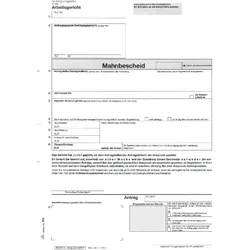
Rnk, Formular, Verlag Vordruck "Antrag auf Erlass eines Mahnbescheides"Der RNK Verlag Vordruck „Antrag auf Erlass eines Mahnbescheides“ (703) bietet eine praktische Lösung zur Geltendmachung arbeitsrechtlicher Ansprüche. Der selbstdurchschreibende Vordruck im DIN A4-Format enthält 1 x 5 Blatt plus 1 Erläuterungsblatt und ist zu 25 Stück verpackt, sodass Sie alle erforderlichen Unterlagen übersichtlich und einsatzbereit zur Hand haben.125,59 €*Versand: 0,00 €Sichere Weiterleitung zum Anbieter



-
Wo ist das Suchfeld der Taskleiste?
Das Suchfeld der Taskleiste befindet sich normalerweise am unteren Rand des Bildschirms, direkt neben dem Startmenü-Button. Es ist ein Eingabefeld, in das Benutzer Suchbegriffe eingeben können, um Dateien, Programme oder Einstellungen auf ihrem Computer zu finden. Das Suchfeld ermöglicht es Benutzern, schnell und einfach nach bestimmten Inhalten auf ihrem Computer zu suchen, ohne durch verschiedene Ordner navigieren zu müssen. Es ist ein praktisches Werkzeug, um die Effizienz bei der Verwendung des Computers zu steigern und Zeit zu sparen. Wo ist das Suchfeld der Taskleiste? **
-
Wo ist das Suchfeld auf der Taskleiste?
Das Suchfeld auf der Taskleiste befindet sich normalerweise in der unteren linken Ecke neben dem Startmenü-Button. Es sieht aus wie ein kleines Suchsymbol oder eine Lupe. Wenn du darauf klickst oder es anklickst, öffnet sich ein Suchfeld, in das du deine Suchanfrage eingeben kannst. Von dort aus kannst du nach Dateien, Programmen oder Einstellungen auf deinem Computer suchen. Wenn du das Suchfeld nicht siehst, könnte es sein, dass es ausgeblendet ist oder dass es in den Taskbareinstellungen deaktiviert wurde. Du kannst versuchen, die Taskbareinstellungen zu überprüfen oder die Taskleiste neu zu starten, um das Suchfeld wieder sichtbar zu machen. **
-
Wo ist das Suchfeld in der Taskleiste?
Das Suchfeld in der Taskleiste befindet sich normalerweise am unteren Rand des Bildschirms, direkt neben dem Startmenü-Button. Es ist ein weißes Feld, in das man Text eingeben kann, um nach Dateien, Programmen oder Einstellungen auf dem Computer zu suchen. Man kann auch die Windows-Taste auf der Tastatur drücken, um das Suchfeld zu aktivieren. Alternativ kann man auch die Windows-Taste + S drücken, um direkt in das Suchfeld zu gelangen. Das Suchfeld ist ein praktisches Werkzeug, um schnell auf verschiedene Funktionen und Dateien auf dem Computer zuzugreifen. **
-
Wie programmiere ich ein Suchfeld mit HTML?
Um ein Suchfeld mit HTML zu programmieren, kannst du das `<input>`-Element verwenden und den `type`-Attribut auf "text" setzen. Du kannst auch das `name`-Attribut verwenden, um dem Suchfeld einen Namen zu geben. Um das Suchfeld funktionsfähig zu machen, musst du es mit einer serverseitigen Programmiersprache wie PHP oder JavaScript verbinden, um die eingegebenen Suchbegriffe zu verarbeiten und die entsprechenden Ergebnisse anzuzeigen. **

Wie kann ich ein Suchfeld in Wix.com einbetten?
Um ein Suchfeld in Wix.com einzubetten, musst du das Wix Editor-Tool verwenden. Gehe zu "Hinzufügen" und wähle "Apps" aus. Suche nach der "Suchleiste" und füge sie deiner Website hinzu. Passe dann das Design und die Einstellungen des Suchfelds nach deinen Wünschen an. **
Wie kann man das Suchfeld in Google vergrößern?
Das Suchfeld in Google kann nicht manuell vergrößert werden, da es von Google selbst festgelegt ist. Allerdings kann man die Schriftgröße im Browser vergrößern, um den Text im Suchfeld größer erscheinen zu lassen. **
Top-Angebote
Produkte zum Begriff Suchfeld:
-
Avery Zweckform Formularvordruck »Antrag auf Mahnbescheid«, 21x29.7 cmFormularvordruck »Antrag auf Mahnbescheid«, Anwendungsbereich: Mahnung, Höhe: 297 mm, Ausführung der Bindung: Klebebindung, Papierformat: A4, Anzahl der Blätter: 1 Blatt, Anzahl der Durchschläge: 0 Blatt, Besonderheiten: selbstdurchschreibend, Breite: 210 mm, Farbe des Papiers: blau-weiß-grün, Papiergewicht: 80 g/m2, perforiert: Ja, Abheftlochung vorhanden: Nein, selbstdurchschreibend: Nein, Seitenzahlen vorhanden: Nein, Sprache: deutsch, Gestaltung / Ausführung: 1-fach selbstdurchschreibend, Durchschreibepapier vorhanden: Nein, Papierprodukte/Formularbuch/Mahnbescheide2,08 €*Versand: 6,30 €Sichere Weiterleitung zum Anbieter
-
Der Antrag auf psychodynamische Psychotherapie, Fachbücher von Dieter AdlerDer Antrag auf psychodynamische Psychotherapie ist das Schreckgespenst, das unter dem Schreibtisch jeder psychotherapeutischen Praxis lebt. Die Angst vor der Ablehnung des Antrags führt häufig zu Unlust. Sowohl Ausbildungskandidaten als auch erfahrene Therapeuten klagen über Schwierigkeiten beim Verfassen der Berichte, weil dies in der Ausbildung kaum oder gar nicht vermittelt wird. In dieser überarbeiteten Neuauflage geht der Autor auch auf die Änderungen in der Antragsstellung nach der neuen Psychotherapie-Richtlinie ein, die am 1. April 2017 in Kraft treten wird. Er beschreibt die Verpflichtung zur Sprechstunde, zur Telefonsprechzeit und zur Antragsstellung auf die neue KZT sowie die grundlegenden Veränderungen bei den Fortführungsanträgen zur Therapieverlängerung. Während seiner 25-jährigen Tätigkeit als Therapeut und Psychoanalytiker hat Dieter Adler selbst über 1.200 Anträge bearbeitet.66,90 €*Versand: 0,00 €Sichere Weiterleitung zum Anbieter
-
Rnk, Formular, Verlag Vordruck "Antrag auf Erlass eines Mahnbescheides"Der RNK Verlag Vordruck „Antrag auf Erlass eines Mahnbescheides“ (703) bietet eine praktische Lösung zur Geltendmachung arbeitsrechtlicher Ansprüche. Der selbstdurchschreibende Vordruck im DIN A4-Format enthält 1 x 5 Blatt plus 1 Erläuterungsblatt und ist zu 25 Stück verpackt, sodass Sie alle erforderlichen Unterlagen übersichtlich und einsatzbereit zur Hand haben.125,59 €*Versand: 0,00 €Sichere Weiterleitung zum Anbieter
-
Wo ist das Suchfeld?
Wo ist das Suchfeld? Wenn du auf einer Website oder in einer App nach etwas Bestimmtem suchst, solltest du normalerweise oben rechts oder oben links auf der Seite ein Suchfeld finden. Oft ist es mit einem Lupen-Symbol gekennzeichnet. Manchmal befindet sich das Suchfeld auch in der Mitte der Seite oder am unteren Rand. Wenn du das Suchfeld nicht finden kannst, versuche, nach einem Menüpunkt wie "Suche" oder "Suchen" zu suchen. Oder frage einfach direkt auf der Website oder in der App nach, wo sich das Suchfeld befindet. **
-
Was ist das Cortana-Suchfeld?
Das Cortana-Suchfeld ist ein Suchwerkzeug, das in das Betriebssystem von Windows integriert ist. Es ermöglicht Benutzern, nach Dateien, Anwendungen, Einstellungen und Informationen im Internet zu suchen. Cortana ist auch in der Lage, Fragen zu beantworten, Erinnerungen zu setzen und Benutzern bei der Organisation ihres digitalen Lebens zu helfen. Durch die Verwendung von Sprachbefehlen können Benutzer mit Cortana interagieren und verschiedene Aufgaben ausführen. **
-
Wo ist das Suchfeld der Taskleiste?
Das Suchfeld der Taskleiste befindet sich normalerweise am unteren Rand des Bildschirms, direkt neben dem Startmenü-Button. Es ist ein Eingabefeld, in das Benutzer Suchbegriffe eingeben können, um Dateien, Programme oder Einstellungen auf ihrem Computer zu finden. Das Suchfeld ermöglicht es Benutzern, schnell und einfach nach bestimmten Inhalten auf ihrem Computer zu suchen, ohne durch verschiedene Ordner navigieren zu müssen. Es ist ein praktisches Werkzeug, um die Effizienz bei der Verwendung des Computers zu steigern und Zeit zu sparen. Wo ist das Suchfeld der Taskleiste? **
-
Wo ist das Suchfeld auf der Taskleiste?
Das Suchfeld auf der Taskleiste befindet sich normalerweise in der unteren linken Ecke neben dem Startmenü-Button. Es sieht aus wie ein kleines Suchsymbol oder eine Lupe. Wenn du darauf klickst oder es anklickst, öffnet sich ein Suchfeld, in das du deine Suchanfrage eingeben kannst. Von dort aus kannst du nach Dateien, Programmen oder Einstellungen auf deinem Computer suchen. Wenn du das Suchfeld nicht siehst, könnte es sein, dass es ausgeblendet ist oder dass es in den Taskbareinstellungen deaktiviert wurde. Du kannst versuchen, die Taskbareinstellungen zu überprüfen oder die Taskleiste neu zu starten, um das Suchfeld wieder sichtbar zu machen. **
Ähnliche Suchbegriffe für Suchfeld
-
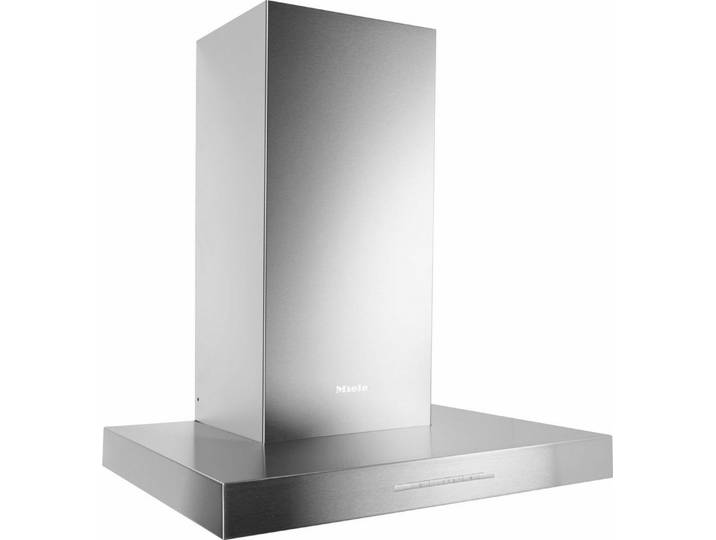
Miele Wandhaube PUR 68 W Für jede Wohnsituation passend – abluft- und umluftfähigMiele Wandhaube PUR 68 W Für jede Wohnsituation passend – abluft- und umluftfähig. Top-Feature Top-Features , LED-Licht Metallfettfilter Intensivstufe, Produktdetails Farbe Gehäuse , edelstahlfarben, Leistung & Verbrauch Modellbezeichnung , PUR 68 W, Energieverbrauch / Jahr , 47 kWh, Fluiddynamische Effizienzklasse , A, Beleuchtungseffizienzklasse , A, Klasse für Fettabscheidegrad , A, Luftstrom bei min. Geschwindigkeit , 265 m³/h, Luftstrom bei max. Geschwindigkeit , 650 m³/h, Schallleistungspegel minimal , 47 dB(A), Schallleistungspegel maximal , 67 dB(A), Luftschallemissionen , 56 dB(A), Energieeffizienzklasse (Skala) , A (A+++ bis D), Ausstattung & Funktionen Bedienelemente , elektronische Drucktasten, Art Beleuchtung , LED-Beleuchtung, Anzahl Fettfilter , 2, Anzahl Gebläsestufen , 3, Abluftsystem , Umluftbetrieb Abluftbetrieb, Passender Extra-Kohlefilter im Umluftbetrieb , Nicht im Lieferumfang enthalten. Bitte separat bestellen: DKF 12-1 Kohlefilter(Artikelnummer: 409877), Passendes Zubehör , Nicht im Lieferumfang enthalten. Bitte separat bestellen: DUW 20 Umbauset (Artikelnummer: 409885)., Maße & Gewicht Höhe , 68,5 cm, Breite , 59,8 cm, Tiefe , 50 cm, Gewicht , 21 kg, Technische Daten Spannung , 220-240 V, Absicherung , 10 A, Anschlusswert , 142 W, Leistung Beleuchtung , 6 W, WEEE-Reg.-Nr. DE , 99591249, Hinweise Informationen zur Datennutzung (nach EU Data Act) , https://developer.miele.com/eu-data-act/notice-germany, Optik / Stil Optik , glänzend,664,18 €*Versand: 39,95 €Sichere Weiterleitung zum Anbieter
-
Wo ist das Suchfeld in der Taskleiste?
Das Suchfeld in der Taskleiste befindet sich normalerweise am unteren Rand des Bildschirms, direkt neben dem Startmenü-Button. Es ist ein weißes Feld, in das man Text eingeben kann, um nach Dateien, Programmen oder Einstellungen auf dem Computer zu suchen. Man kann auch die Windows-Taste auf der Tastatur drücken, um das Suchfeld zu aktivieren. Alternativ kann man auch die Windows-Taste + S drücken, um direkt in das Suchfeld zu gelangen. Das Suchfeld ist ein praktisches Werkzeug, um schnell auf verschiedene Funktionen und Dateien auf dem Computer zuzugreifen. **
-
Wie programmiere ich ein Suchfeld mit HTML?
Um ein Suchfeld mit HTML zu programmieren, kannst du das `<input>`-Element verwenden und den `type`-Attribut auf "text" setzen. Du kannst auch das `name`-Attribut verwenden, um dem Suchfeld einen Namen zu geben. Um das Suchfeld funktionsfähig zu machen, musst du es mit einer serverseitigen Programmiersprache wie PHP oder JavaScript verbinden, um die eingegebenen Suchbegriffe zu verarbeiten und die entsprechenden Ergebnisse anzuzeigen. **
-
Wie kann ich ein Suchfeld in Wix.com einbetten?
Um ein Suchfeld in Wix.com einzubetten, musst du das Wix Editor-Tool verwenden. Gehe zu "Hinzufügen" und wähle "Apps" aus. Suche nach der "Suchleiste" und füge sie deiner Website hinzu. Passe dann das Design und die Einstellungen des Suchfelds nach deinen Wünschen an. **
-
Wie kann man das Suchfeld in Google vergrößern?
Das Suchfeld in Google kann nicht manuell vergrößert werden, da es von Google selbst festgelegt ist. Allerdings kann man die Schriftgröße im Browser vergrößern, um den Text im Suchfeld größer erscheinen zu lassen. **
* Alle Preise verstehen sich inklusive der gesetzlichen Mehrwertsteuer und ggf. zuzüglich Versandkosten. Die Angebotsinformationen basieren auf den Angaben des jeweiligen Shops und werden über automatisierte Prozesse aktualisiert. Eine Aktualisierung in Echtzeit findet nicht statt, so dass es im Einzelfall zu Abweichungen kommen kann. ** Hinweis: Teile dieses Inhalts wurden von KI erstellt.